
音声 文字起こし
話しているそばからテキストになります。録音を押せば話すそばから文字が出ますし、会議の録音を持ってきても、動画のリンクを貼っても構いません。止めた時点で全文に加えて、要約、要点、決まったこと、次にやることまで整った形で残ります。無料、アカウント不要、音声は保存しません。登録なしで使える無料の音声テキスト変換です。
話している間に文字起こしをし、止めるとノートを作成します。音声はノート作成のために一度だけ読み取られ、保存されることはありません。
ステップごとに流れを見てみましょう
拡張機能が会議を聞き取り、ノートを作成する様子をライブで確認できます。
リアルタイム文字起こし
まだ何もありません。誰かが話し始めると文字起こしが始まります。
選ばれている理由
ファイルは端末へ直接流れます。動画もリンクも控えを残しません。
登録もメールも追跡もありません。リンクを貼って保存するだけです。
サイトのすべての機能が無料で、一日のダウンロードの上限もありません。
取得元が出している最良のものを選び、あれば4Kまで対応します。
貼って押すだけ。順番待ちも、待機の画面も、手順の間の広告もありません。
スマホ、タブレット、パソコンの今どきのブラウザで動きます。入れるものはありません。
実際の使用イメージ
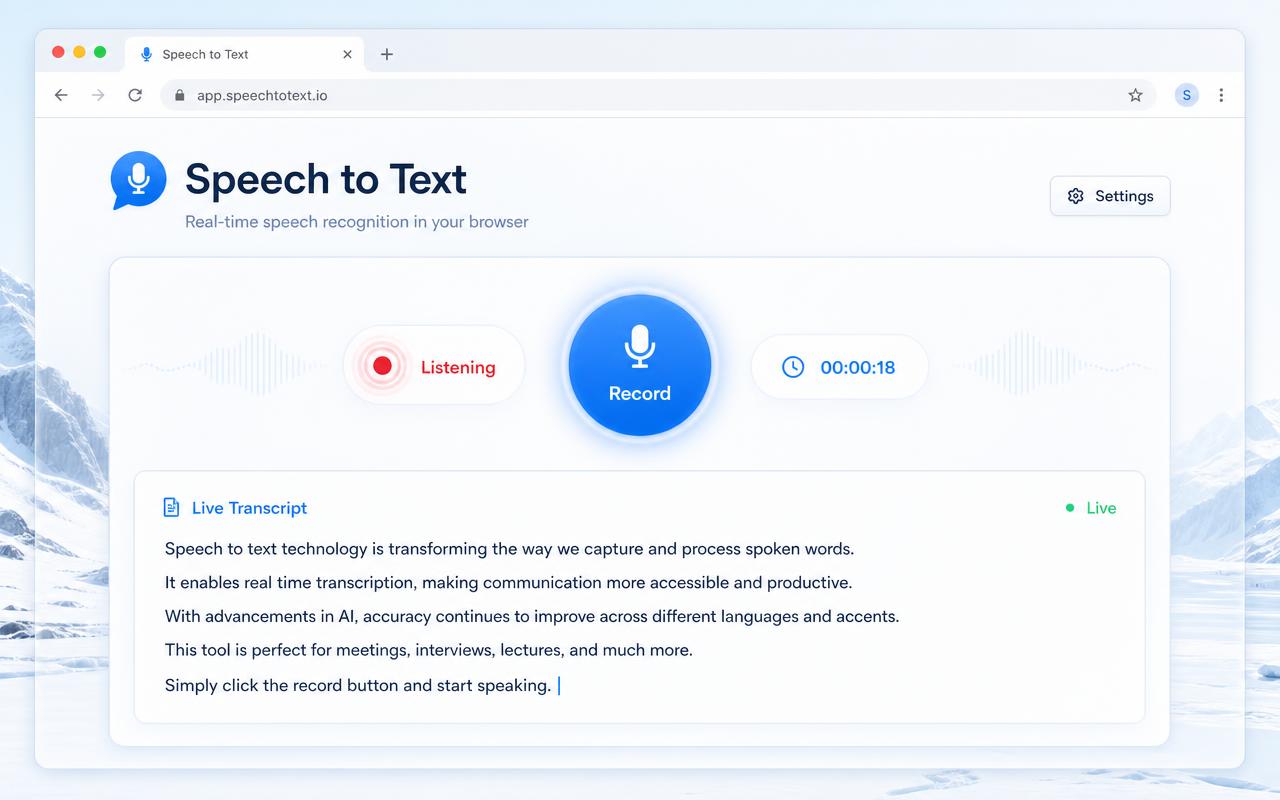
録音ボタンを押して話す
ページがマイクを通じて聞き取り、話している言語に合わせて文字起こしが1行ずつ増えていきます。入力の必要はなく、保存もされません。
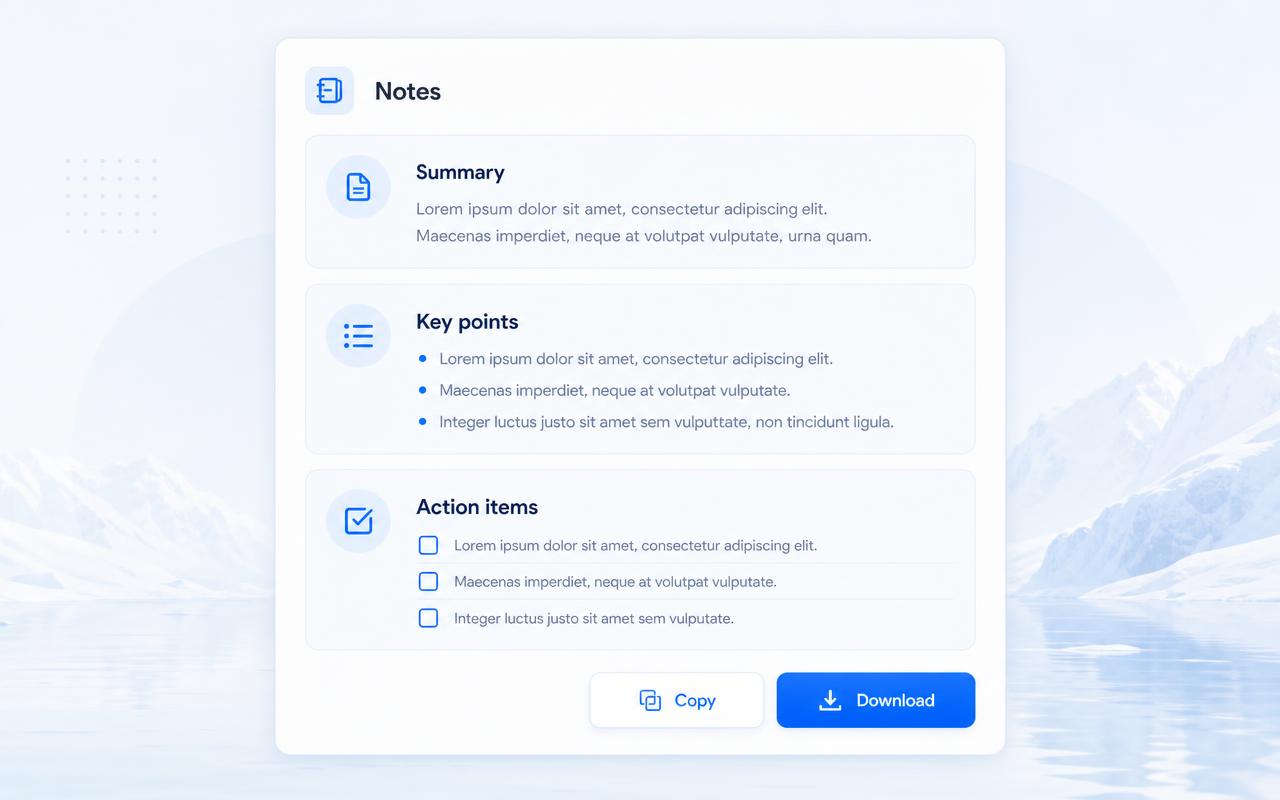
ノートが自動で作成される
停止すると、会話は短い要約、要点、アクションアイテムにまとまり、コピーしたりテキストやMarkdownとしてダウンロードしたりできます。
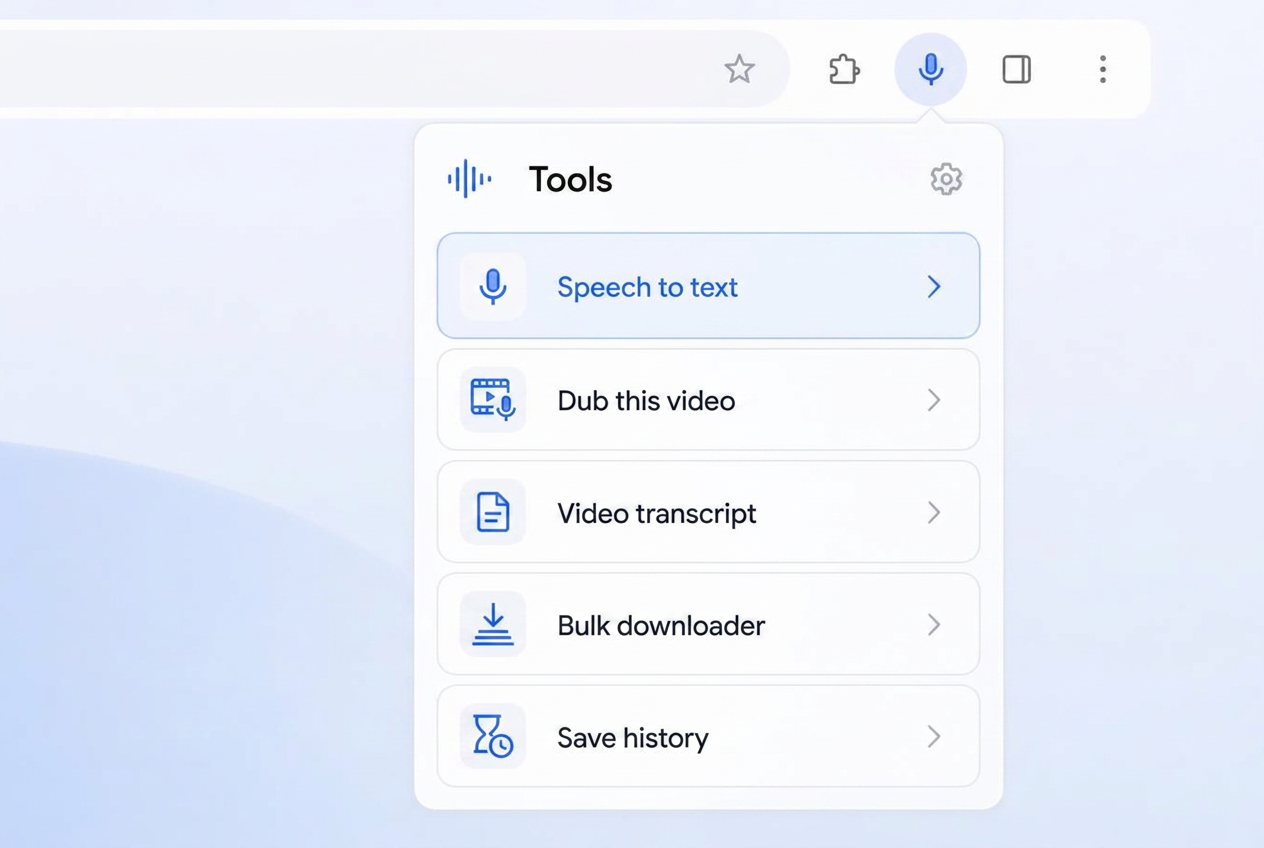
拡張機能での音声をテキストに
ツールバーのSaveClipXアイコンをクリックするとツール一覧が開きます。一番上にマイクのアイコンと共に音声をテキストにがあり、すぐに見つかります。
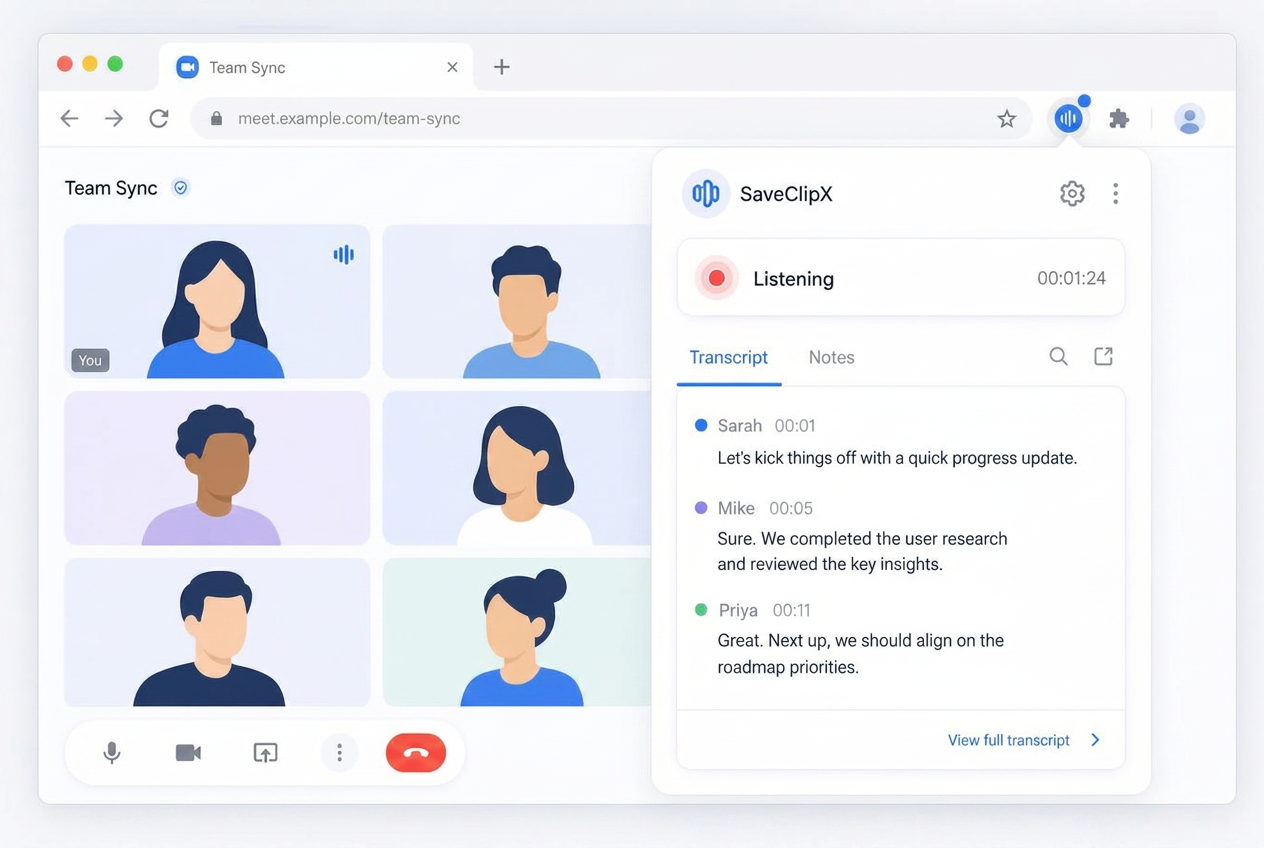
会議の間ずっと聞き取り続けます
ブラウザ上のどの会議でも開始でき、タブとマイクの両方をキャプチャします。項目にはタイマー付きで「聞き取り中」と表示され、ポップアップを閉じても録音は続き、会議の進行とともにノートが更新されます。
音声をテキストにする手順
その場でマイクから起こすなら録音、手元の録音を使うならアップロード、動画から話し声を取り出すならリンクを選んでください。
話されている言語は自動のままで判別しますし、分かっているなら指定できます。強いなまりや言語の混ざる場面では指定が効きます。
文字起こしは短い区切りごとに積み上がるので、終わるのを待たずに読みながら進められます。
会議の文字起こしと自動の議事録
どの回も、文字起こしから書き起こしたメモで終わります。短い要約、要点、決まったこと、名前がはっきり出ている場合は担当付きの次にやること、が並びます。
メモはページ上で直せるので、コピーする前や、テキストやMarkdownで保存する前に整えられます。
SaveClipXのブラウザ拡張機能を使えば、Google Meet、Teamsのウェブ版、Zoomのウェブ版、Slackの通話といったブラウザの会議も、拡張機能のツールから取り込んで、続きをここで仕上げられます。
どの言語でも音声をテキストに
聞き取りのほうは何十もの言語を自動で判別するので、スペイン語、ヒンディー語、インドネシア語、ヨルバ語の会議も英語に寄せられることなくその言語で文字になります。
メモの言語は別に決められます。文字起こしは話されたとおりに残したまま、要約だけ別の言語で作れるので、会議の言語を共有していないチームに渡すときに役立ちます。
口述をテキストに
同じ録音の機能が口述にも使えます。下書きを声に出して話し、止めて、そのまま文書に貼ってください。
長い回でもタブが眠らないようにしているので、一時間の会議で別の画面に移っても止まりません。
まず個人情報を守ります
音声は短い区切りで送られ、一度読まれて捨てられます。録音についてデータベースに書き込むものはなく、ページを閉じれば何も残りません。
アカウントがないので、人に結び付いた履歴もありません。残したいものは保存してください。
よくある質問
音声 文字起こしとは何ですか
話された言葉を自動で文字にすることです。会議、ボイスメモ、口述を、打ち込まずに音声テキスト変換で受け取れます。
音声 文字起こしは無料ですか
はい。その場の録音も、アップロードも、リンクも、メモも無料で、アカウントもロゴもありません。
会議の文字起こしはできますか
はい。タブで会議を録るか、後から録音を上げれば、文字起こしに加えて要約、要点、次にやることが出ます。
話しながら文字になりますか
はい。短い区切りごとに文字が届くので、終わるのを待たずに読みながら進められます。
どの言語に対応していますか
何十もの言語を自動で判別し、話されている言語を自分で指定することもできます。メモは話された言語と別の言語でも作れます。
動画の音声もテキストにできますか
はい。動画のリンクを貼るか、ファイルを上げれば、同じように文字起こしされます。
音声やメモは保管されますか
いいえ。音声はテキストを作るために一度読まれて捨てられ、こちら側には何も残りません。残したいメモは保存してください。
文字起こしに時刻は付きますか
その場の録音は続きの文章になります。行ごとの時刻がほしいときは、開始と終了の時刻を返す文字起こしのページをお使いください。
拡張機能は必要ですか
いいえ。このページはマイクから直接録ります。拡張機能が要るのは、自分の声だけでなく会議のタブの音も取り込みたいときだけです。
録音はどのくらいの長さまで大丈夫ですか
その場の録音は短い区切りで送るので何時間でも続けられます。上げる録音は2GBまでで、小分けにして処理します。