
SaveClipX Browser Erweiterung
Ein kleiner Speichern Button erscheint auf dem Beitrag, den du dir gerade ansiehst. Klick ihn an, und SaveClipX öffnet sich in einem neuen Tab mit dem bereits eingetragenen Link, sodass du dir das Kopieren und Einfügen sparst. Die Erweiterung lädt und lädt selbst niemals etwas hoch, sie überträgt nur den Link.
Chrome, Edge, Brave, Arc and Opera. Free, no account, nothing stored.
Auch in diesen Stores
Installation mit einem Klick, Updates kommen von allein.
So installierst du sie in 4 Schritten
- 1Klicke unten auf den Download Button, dann klicke mit rechts auf die Datei und wähle Alle extrahieren. Du erhältst einen Ordner namens saveclipx-extension.
- 2Öffne einen neuen Tab und rufe chrome://extensions auf
- 3Aktiviere den Entwicklermodus, den Schalter in der oberen rechten Ecke.
- 4Klicke auf Entpackt laden, wähle den Ordner saveclipx-extension aus und klicke auf Ordner auswählen. Fertig, das Symbol erscheint in deiner Leiste.
- *Tipp: wähle den Ordner selbst aus, öffne ihn nicht und wähle nicht die Zip Datei aus. Chrome akzeptiert nur einen Ordner, in dem sich eine manifest.json befindet.
How it looks

What the extension does
Save pill on every post
A small Save button sits on posts, feeds, Reels, Shorts and TikTok, so you never leave the page you are scrolling.

Any video, anywhere
A floating pill appears on sites we do not have a page for, whenever a real video is playing on screen.
Quality picker
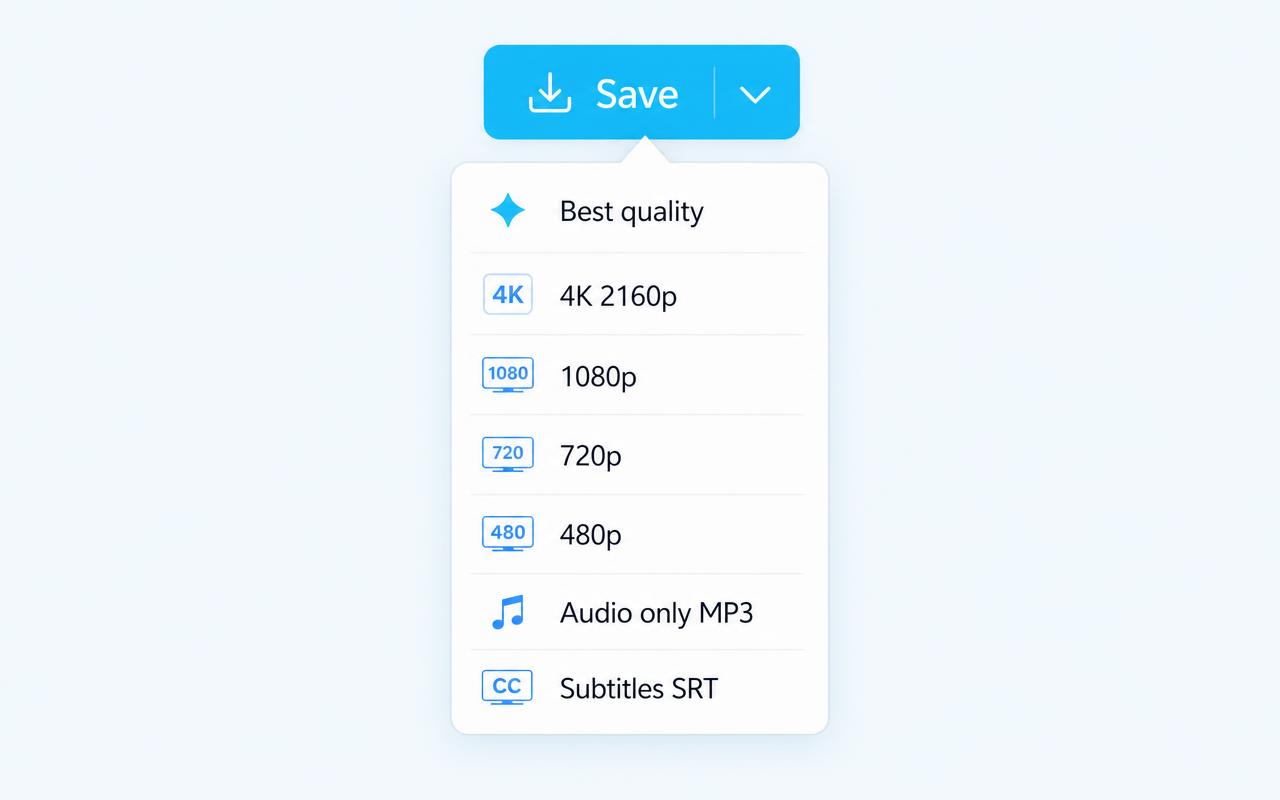
The caret next to Save opens best quality, 4K 2160p, 1080p, 720p or 480p. Your pick becomes the default next time.

Audio only, MP3
Pull just the sound from any supported clip, straight from the same menu.
Dub any video in place
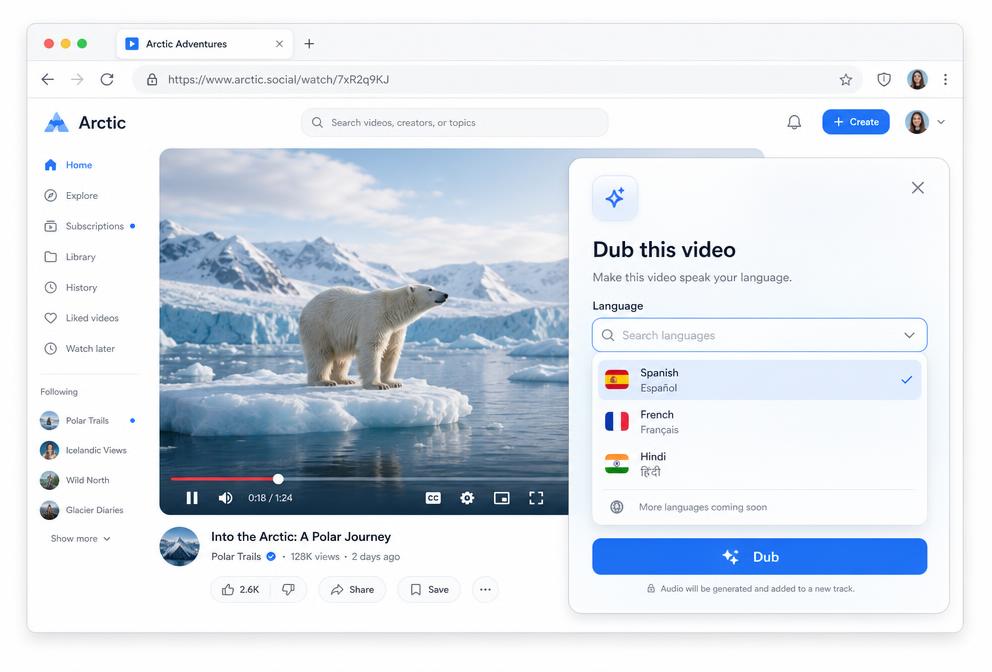
Pick a language and the video you are already watching starts speaking it, in a panel on the page, with no redirect to another site.
190 plus dubbing languages
A searchable picker covers every major language plus pidgins and creoles, and your last choice is remembered.
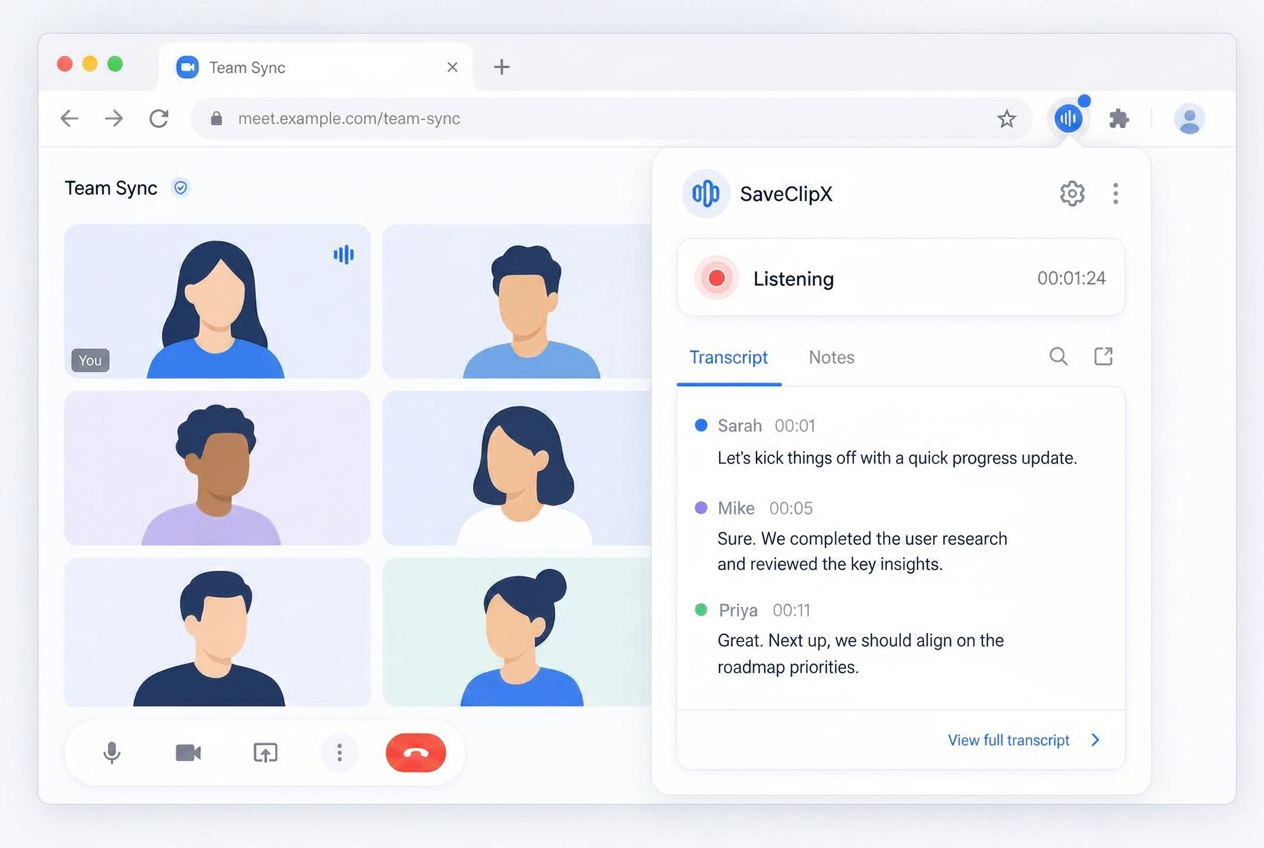
Speech to text for meetings
Start listening on any call tab and the spoken words are written out live, with the mic and the tab audio mixed together.
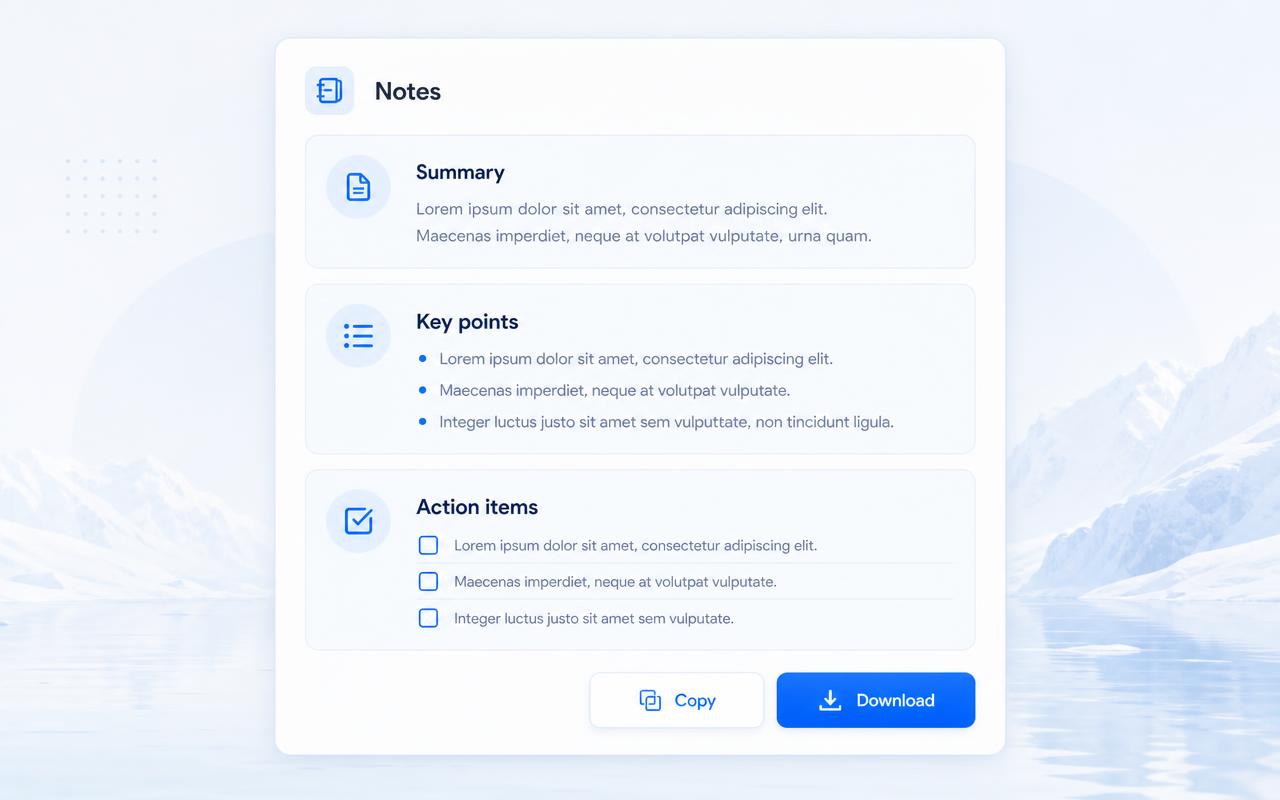
Notes and summaries, no typing
The transcript is turned into organised notes, key points, decisions and action items you can copy or download.
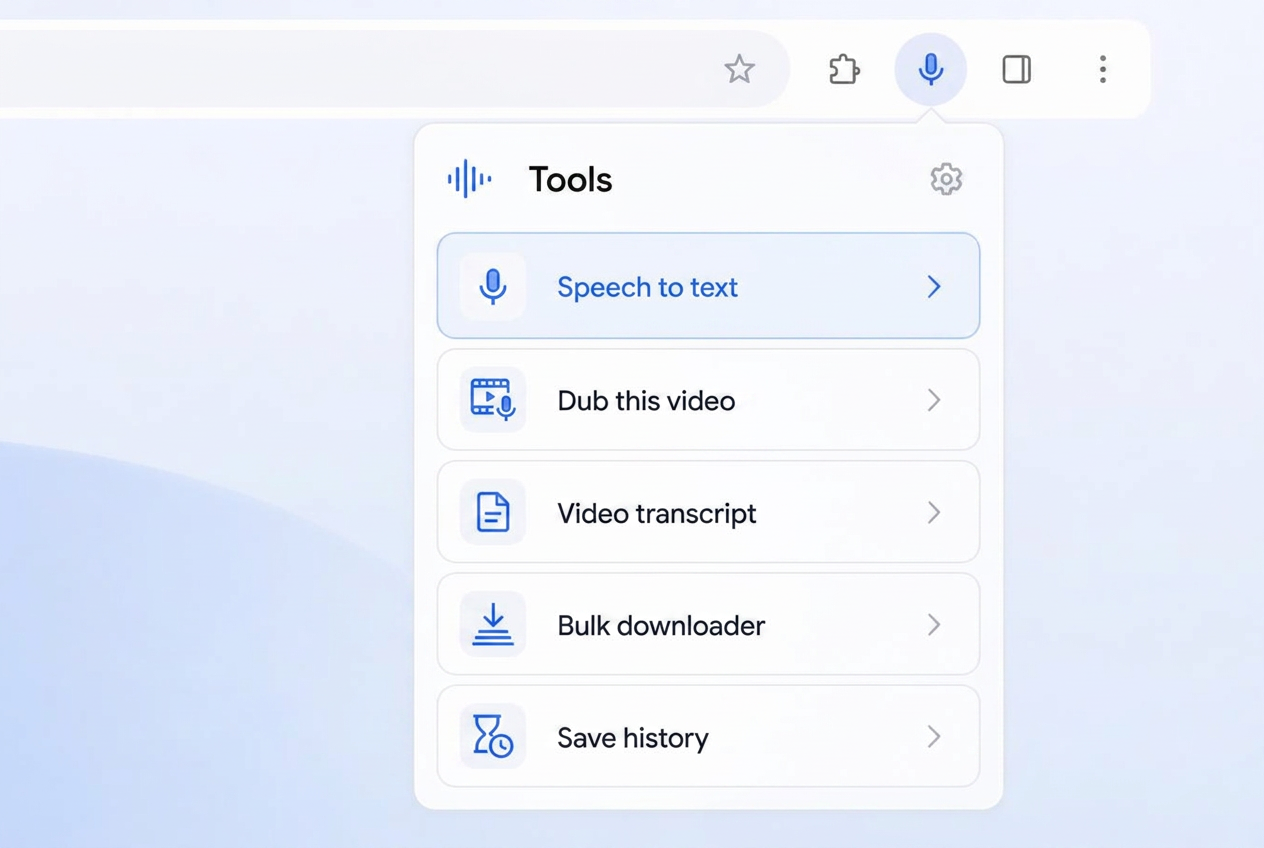
Speech to text in the tools row
A mic row sits at the top of the popup, so listening starts in one click, with a live indicator while it runs.
Notes history, 7 days on device
Recent sessions stay in the popup for a week, on your machine only, then clear themselves.
Subtitles and transcripts
Pick SRT to grab subtitles, or send the video to the transcript generator already filled in, in 75 languages.
One button per post, never a pile
A link based check removes duplicates, so each post, Reel, Short or clip carries exactly one Save button.
Quiet where it should be
Buttons only attach to real media, photos and carousels included, and disappear on profile pages and empty screens.
Queue and batch saves
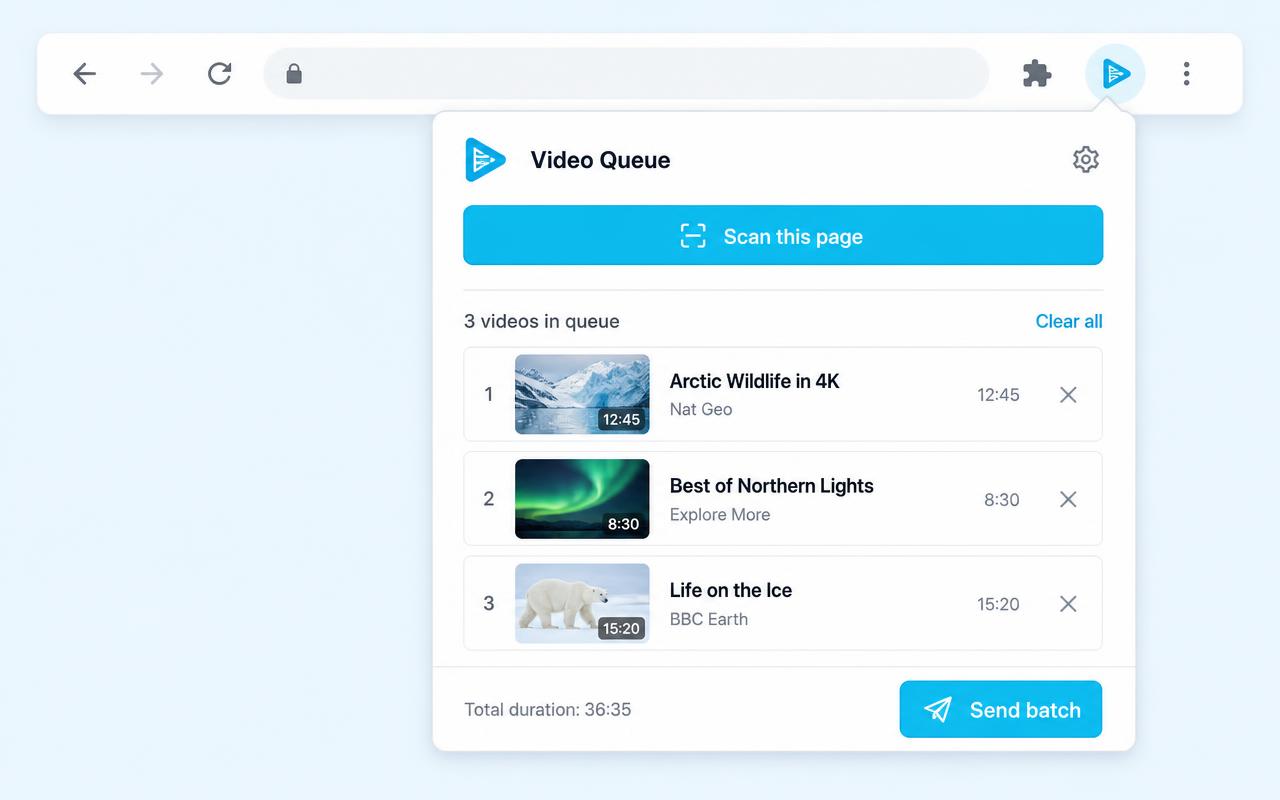
Add clips to a local queue while you browse, then hand the whole batch to the bulk downloader in one click.

Scan this page
One click finds every video on the current page and drops them all into the queue.
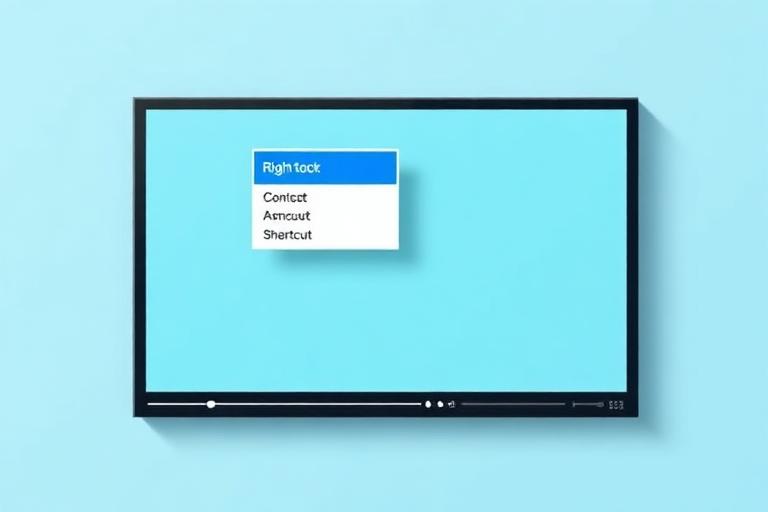
Right click and Alt+S
Save with SaveClipX lives in the Chrome right click menu, and Alt+S saves whatever is playing without touching the mouse.
Searchable history
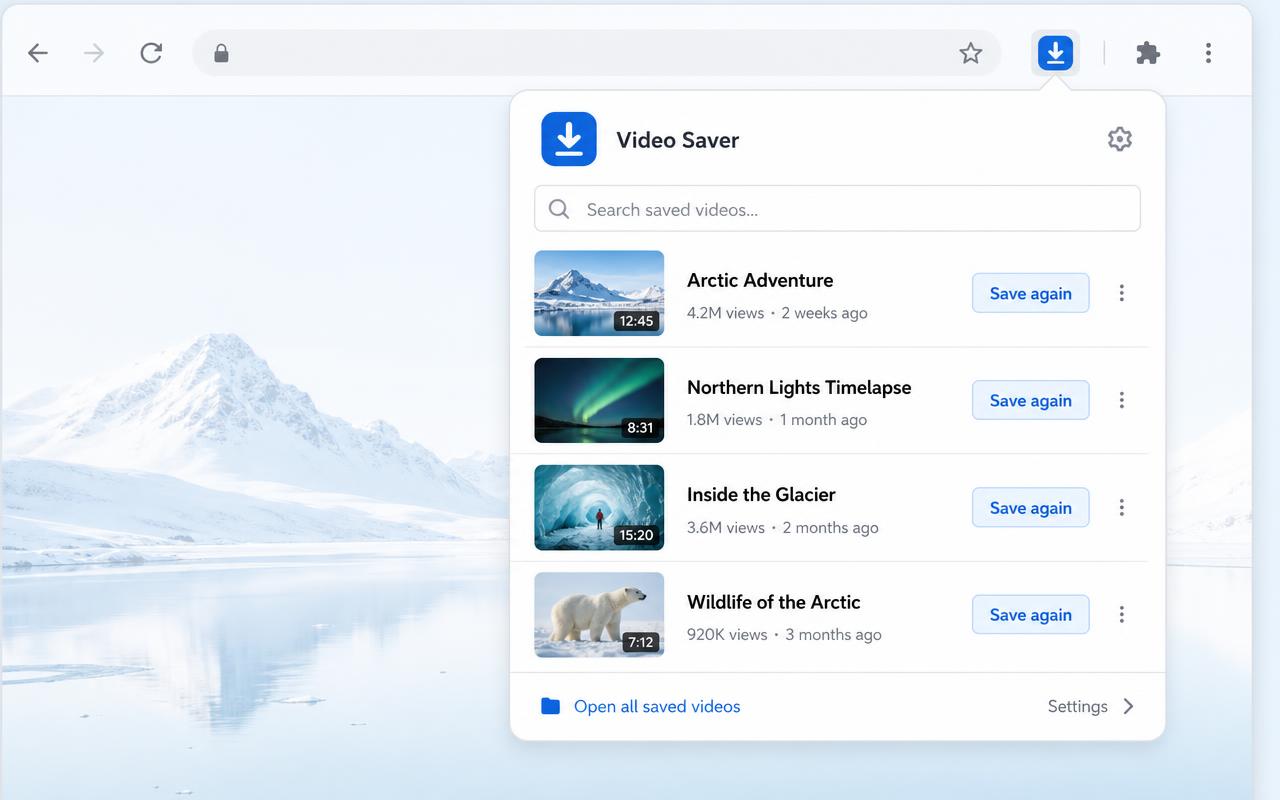
Everything you saved stays in the popup, searchable, with a Save again button. It lives on your device only.
All the site tools, one click away
The popup links straight to the transcript generator, MP3 converter, compressor, converter, watermark remover and bulk downloader.

16 platforms supported
TikTok, Instagram, YouTube, Facebook, X, Pinterest, Reddit, Bilibili and the rest, watermark free where the source allows it.

Free, no account, nothing stored
No sign up, no daily counter, no files kept on our side. Preferences and history stay in your browser.
Check your install
Once Chrome has loaded the folder, come back here and run the check. It looks for the extension on this page only, nothing is sent anywhere.
- 1Open any TikTok, Instagram or YouTube post and look for the Save button near the post controls.
- 2Click the SaveClipX icon in the toolbar, the popup should show the link of the tab you are on.
- 3Right click any video and pick Save with SaveClipX. A SaveClipX tab opens with the link filled in.
Was sie macht
Auf jeder unterstützten Seite sitzt der Speichern Button neben den Steuerelementen des Beitrags. Ein Klick öffnet die passende SaveClipX Seite mit deinem fertigen Link, sei es die TikTok Seite ohne Wasserzeichen oder die YouTube MP4 Seite.
Es gibt auch einen Button in der Symbolleiste für Seiten, an denen der eingebettete Button nicht andocken kann, ein Rechtsklick Menü auf jedem Link oder Video mit denselben Formatoptionen, den Alt+S Shortcut für das, was gerade angezeigt wird, und ein Popup mit Verknüpfungen zum Transkript Generator, Kompressor, Konverter, MP3 und Wasserzeichen Entferner.
Sie funktioniert auf TikTok, Instagram, Facebook, YouTube, X, Threads, Douyin, Snapchat, LinkedIn, Vimeo, Dailymotion, Rumble, Tumblr, Pinterest, Bilibili und Reddit.
Jedes Video auf jeder Seite
Außerhalb der 16 sozialen Plattformen achtet die Erweiterung auf echte Videoplayer. Fahre mit der Maus über ein Video auf einer Nachrichtenseite, einer Kursseite, einem Blog oder einem eingebetteten Player, und in der Ecke erscheint eine Speichern Pille.
Sie liest zuerst die eigene Datei des Players, und wenn die Seite diese hinter einem Blob versteckt, greift sie auf das Stream Manifest zurück, das die Seite angefordert hat, sodass Player, die normalerweise Rechtsklick blockieren, trotzdem einen nutzbaren Link liefern.
Wähle die Qualität, bevor du speicherst
Jede Speichern Pille trägt jetzt einen kleinen Pfeil. Öffne ihn und wähle beste Qualität, 4K, 1080p, 720p, 480p, nur Audio als MP3 oder die Untertitel als SRT Datei. Die Wahl wird gemerkt, sodass der nächste Klick direkt zum selben Format führt.
Wählst du eine Auflösung, öffnet sich der Downloader mit bereits markierter Datei, und wählst du Untertitel, öffnet sich stattdessen der Transkript Generator, wo du den Text als TXT, SRT oder VTT speichern kannst.
Stelle eine ganze Seite in die Warteschlange und speichere alles auf einmal
Zur Warteschlange hinzufügen sammelt auf jeder Pille Videos, während du weiterscrollst. Diese Seite scannen, im Popup, durchsucht den gesamten Feed auf einmal und legt alles Gefundene in dieselbe Liste.
Wenn du fertig bist, öffnet Alle in der Warteschlange speichern den Massen Downloader mit allen bereits eingetragenen Links. Die Warteschlange lebt in deinem Browser, du kannst einzelne Einträge entfernen oder sie ganz leeren.
Durchsuchbarer Verlauf
Jeder Speichervorgang wird im Popup mit Titel, Plattform und Uhrzeit aufbewahrt, bis zu den letzten hundert. Tippe in das Suchfeld, um einen zu finden, und klicke erneut auf Speichern, um ihn auf der richtigen Tool Seite wieder zu öffnen.
Die Liste lebt nur in deinem Browser. Sie wird nie hochgeladen, und ein Klick auf Löschen entfernt sie.
Was sie nicht macht
Sie liest weder dein Konto noch deine Nachrichten noch deinen Browserverlauf, und sie sendet nichts an uns. Das Einzige, was sie tut, ist einen SaveClipX Tab mit der Adresse der Seite zu öffnen, auf der du warst.
Es gibt keine Werbung in der Erweiterung, keine Tracking Pixel, keine Affiliate Weiterleitungen und keine eingeschleusten Coupons. Herunterladen, Konvertieren und Transkribieren laufen alle über die Website, wo sie kostenlos bleiben.
Works on
Häufige Fragen
Ist die Erweiterung kostenlos?
Ja. Es gibt kein Konto, keine Testversion und keine kostenpflichtige Stufe in der Erweiterung.
Lädt sie das Video selbst herunter?
Nein. Sie übergibt den Link an SaveClipX, und der Download läuft dort ab, genau so, als hättest du den Link selbst eingefügt.
Welche Browser funktionieren?
Jeder Chromium Browser: Chrome, Edge, Brave, Arc und Opera. Firefox braucht eine separate Version, die noch nicht fertig ist.
Warum ist sie nicht im Chrome Web Store?
Sie wird vorerst als entpackte Erweiterung installiert. Das manuelle Laden dauert etwa dreißig Sekunden, die Schritte stehen oben.
Erscheint der Speichern Button auf jedem Beitrag?
Auf den meisten. Soziale Netzwerke ändern ihr Layout häufig, daher erscheint, wenn der Button nicht andocken kann, ein schwebender Button, und der Button in der Symbolleiste funktioniert immer.
Wie erhält die Erweiterung Updates?
Eine entpackte Erweiterung aktualisiert sich nicht von selbst, daher lädst du, wenn wir eine Änderung veröffentlichen, die Zip Datei von dieser Seite erneut herunter, entpackst sie über den alten Ordner, öffnest chrome://extensions und klickst auf den Aktualisieren Pfeil auf der SaveClipX Karte. Sobald sie im Chrome Web Store ist, kommen Updates von selbst. Die Version, die du gerade nutzt, wird oben in der Installationsprüfung angezeigt.
Kann ich die Website weiterhin ohne sie nutzen?
Ja, es ändert sich nichts. Die Erweiterung erspart dir nur den Schritt des Kopierens und Einfügens.
Was die Erweiterung zusätzlich zur Website bringt
Die Erweiterung lädt selbst nichts herunter, sie öffnet nur SaveClipX mit dem passenden Link.
Speicherbutton direkt im Feed
Auf unterstützten Seiten erscheint ein kleiner Button neben dem Beitrag, der den Link automatisch an die richtige Seite übergibt.
Warteschlange beim Scrollen
Mehrere Videos lassen sich beim Durchscrollen sammeln und am Ende gemeinsam öffnen, genau wie beim manuellen Einfügen mehrerer Links.
Mehrere Videos auf einmal speichernQualität vorab wählen
Über den kleinen Pfeil am Speicherbutton lässt sich eine Auflösung oder Nur Ton direkt vorauswählen, bevor die Seite überhaupt öffnet.
Verlauf bleibt im Browser
Die letzten gespeicherten Links werden nur lokal im Browser gemerkt und nirgends hochgeladen.