
Extension de navigateur SaveClipX
Un petit bouton Enregistrer apparaît sur la publication que vous regardez. Cliquez dessus et SaveClipX s'ouvre dans un nouvel onglet avec le lien déjà rempli, vous évitant ainsi le copier coller. L'extension ne télécharge ni n'envoie jamais rien elle-même, elle ne fait que transmettre le lien.
Chrome, Edge, Brave, Arc and Opera. Free, no account, nothing stored.
Aussi sur ces boutiques
Installation en un clic, les mises à jour arrivent toutes seules.
Comment l'installer en 4 étapes
- 1Cliquez sur le bouton de téléchargement ci-dessous, puis faites un clic droit sur le fichier et choisissez Tout extraire. Vous obtenez un dossier nommé saveclipx-extension.
- 2Ouvrez un nouvel onglet et allez sur chrome://extensions
- 3Activez le Mode développeur, l'interrupteur en haut à droite.
- 4Cliquez sur Charger l'extension non empaquetée, sélectionnez le dossier saveclipx-extension, puis cliquez sur Sélectionner le dossier. C'est fait, l'icône apparaît dans votre barre d'outils.
- *Astuce : choisissez le dossier lui-même, ne l'ouvrez pas et ne sélectionnez pas le zip. Chrome n'accepte qu'un dossier contenant manifest.json.
How it looks

What the extension does
Save pill on every post
A small Save button sits on posts, feeds, Reels, Shorts and TikTok, so you never leave the page you are scrolling.

Any video, anywhere
A floating pill appears on sites we do not have a page for, whenever a real video is playing on screen.
Quality picker
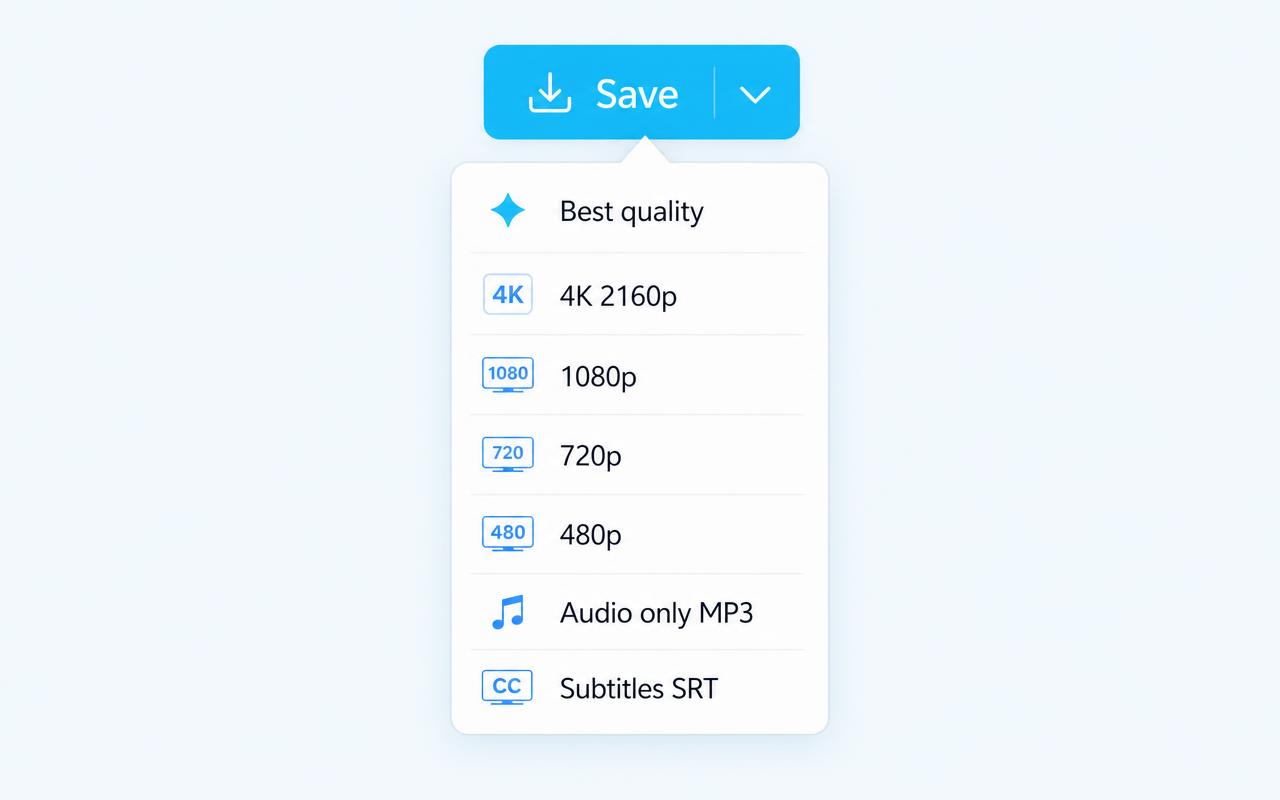
The caret next to Save opens best quality, 4K 2160p, 1080p, 720p or 480p. Your pick becomes the default next time.

Audio only, MP3
Pull just the sound from any supported clip, straight from the same menu.
Dub any video in place
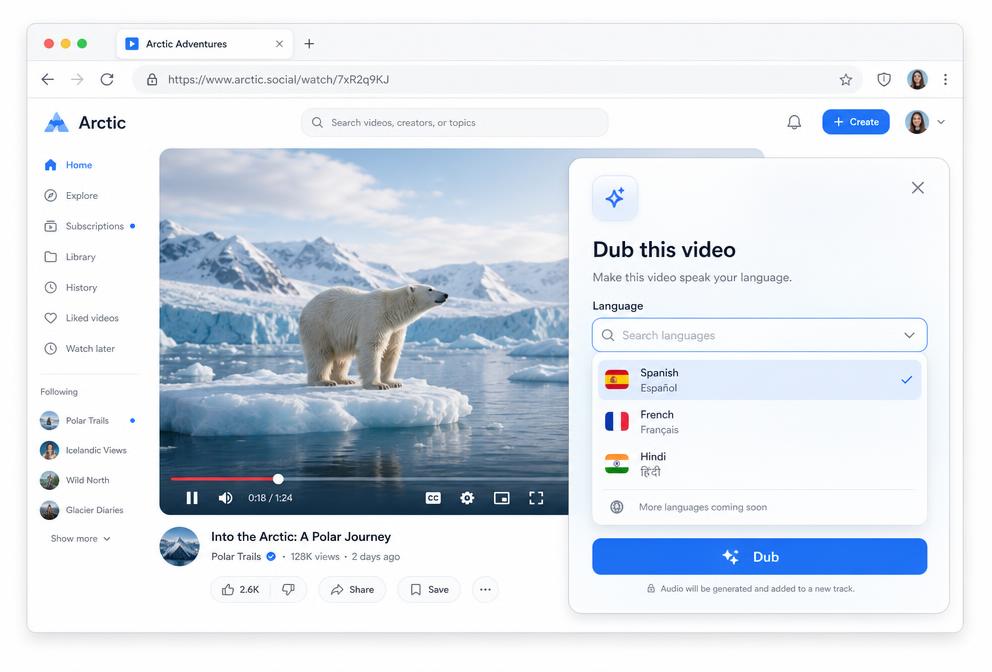
Pick a language and the video you are already watching starts speaking it, in a panel on the page, with no redirect to another site.
190 plus dubbing languages
A searchable picker covers every major language plus pidgins and creoles, and your last choice is remembered.
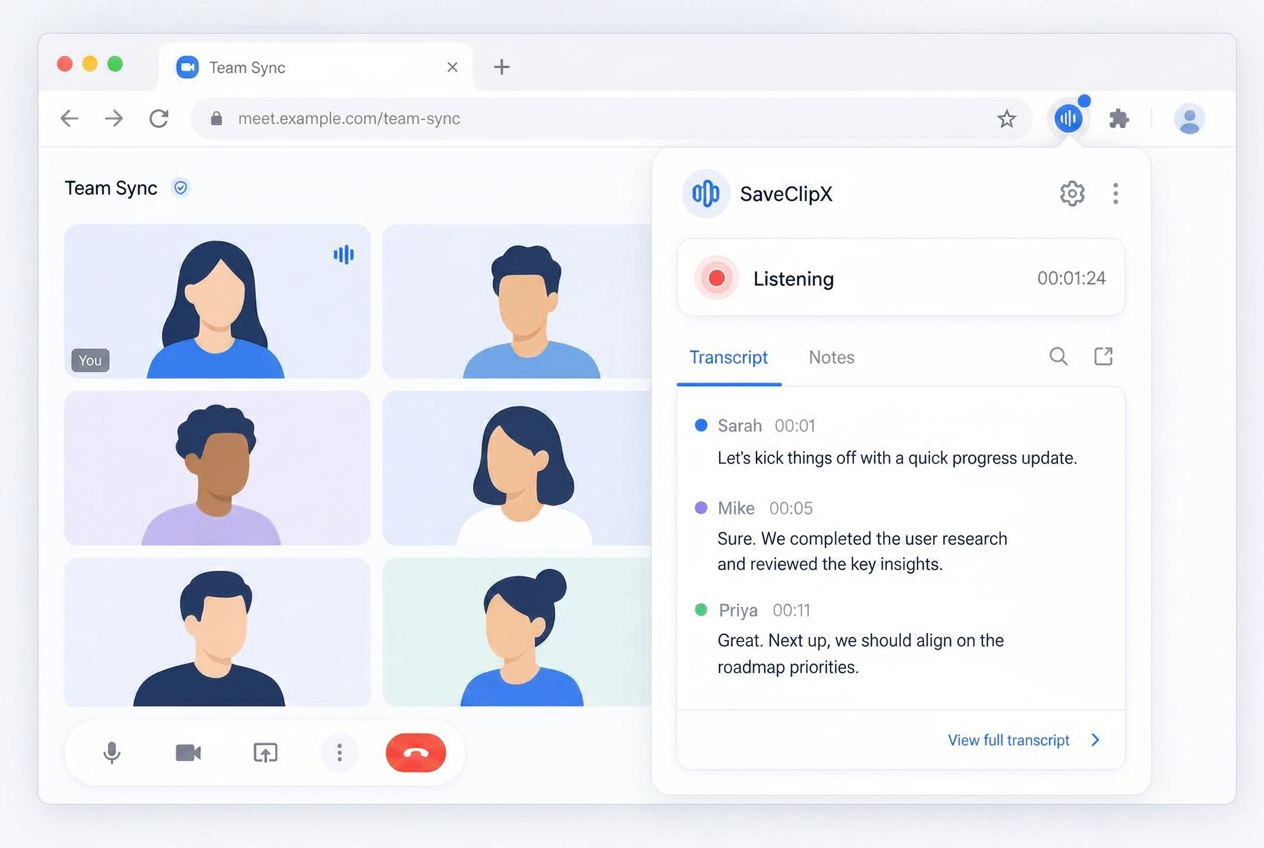
Speech to text for meetings
Start listening on any call tab and the spoken words are written out live, with the mic and the tab audio mixed together.
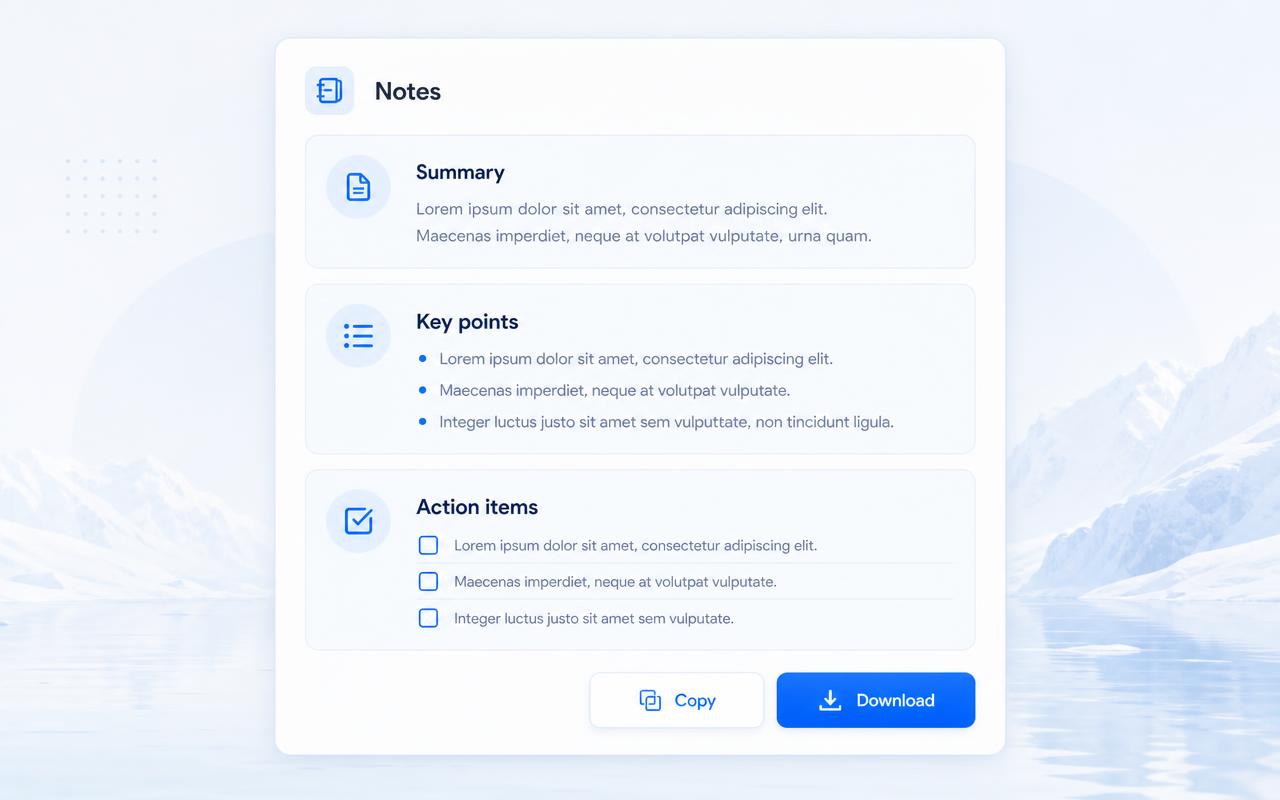
Notes and summaries, no typing
The transcript is turned into organised notes, key points, decisions and action items you can copy or download.
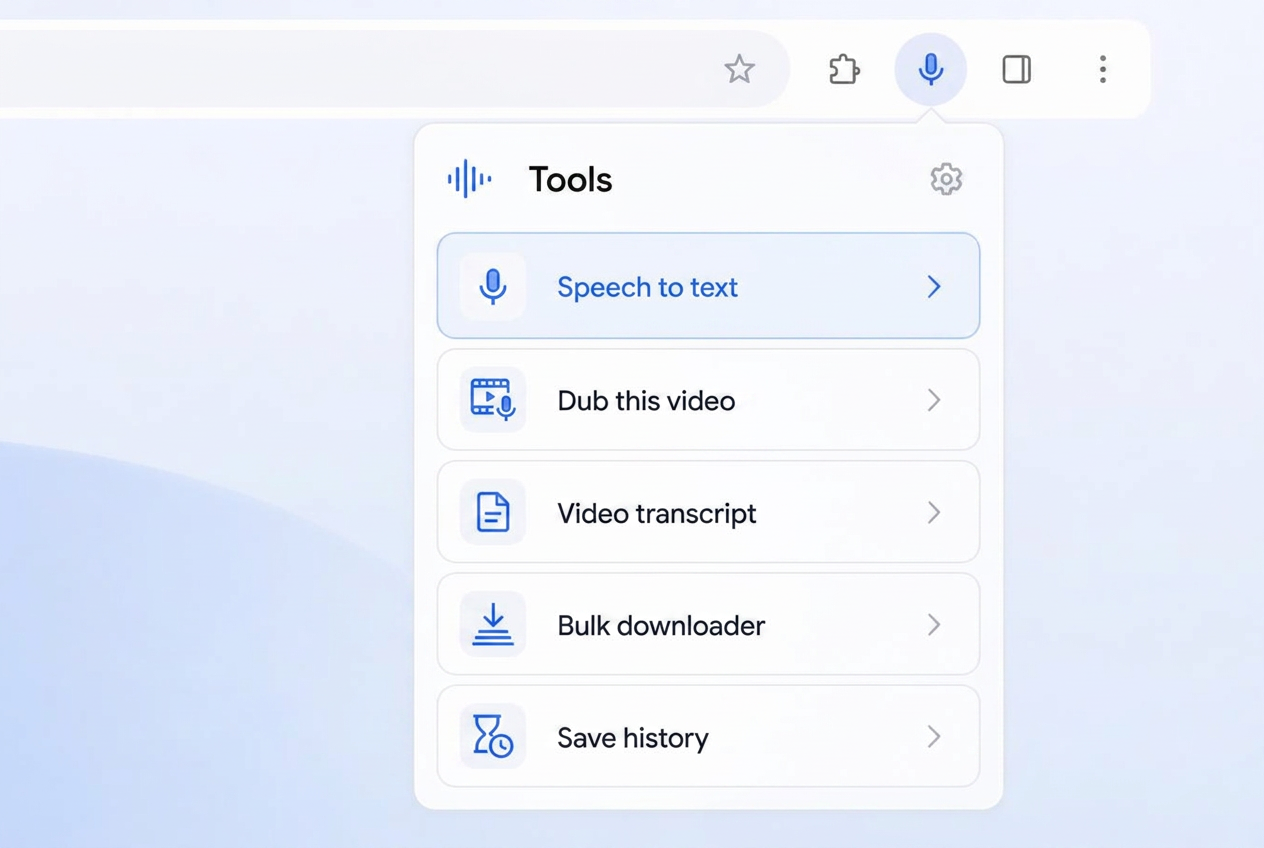
Speech to text in the tools row
A mic row sits at the top of the popup, so listening starts in one click, with a live indicator while it runs.
Notes history, 7 days on device
Recent sessions stay in the popup for a week, on your machine only, then clear themselves.
Subtitles and transcripts
Pick SRT to grab subtitles, or send the video to the transcript generator already filled in, in 75 languages.
One button per post, never a pile
A link based check removes duplicates, so each post, Reel, Short or clip carries exactly one Save button.
Quiet where it should be
Buttons only attach to real media, photos and carousels included, and disappear on profile pages and empty screens.
Queue and batch saves
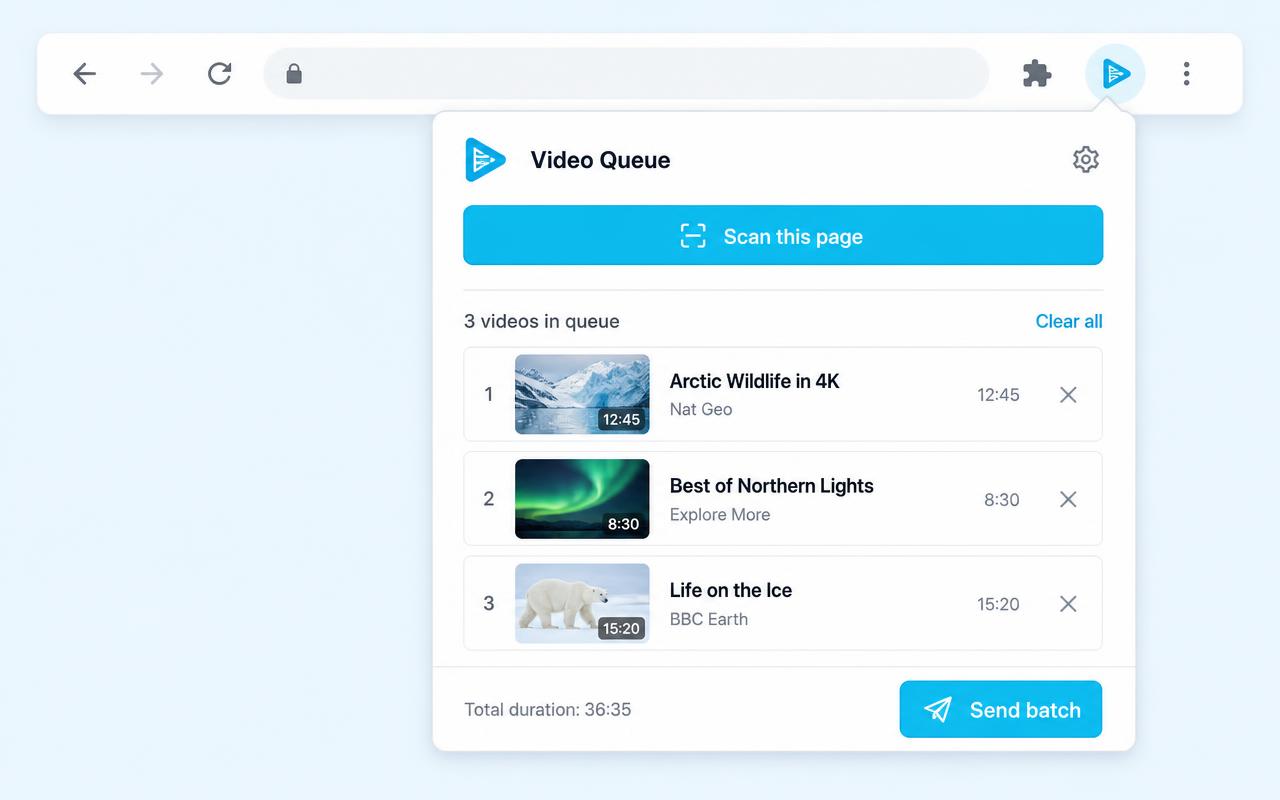
Add clips to a local queue while you browse, then hand the whole batch to the bulk downloader in one click.

Scan this page
One click finds every video on the current page and drops them all into the queue.
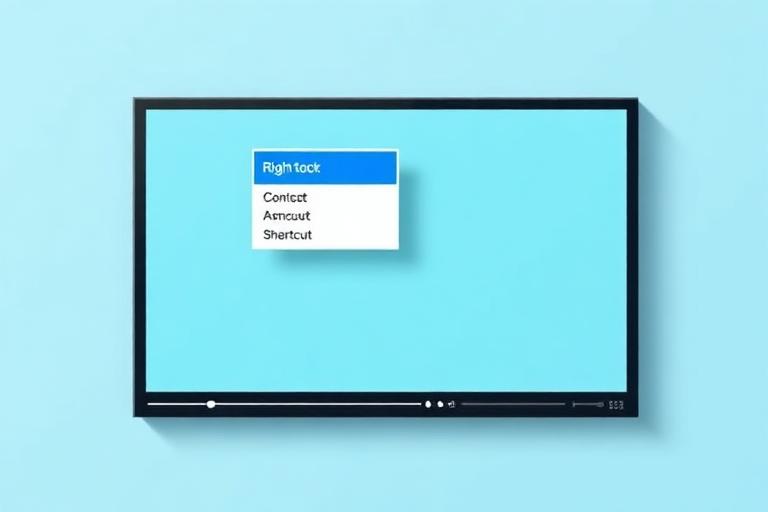
Right click and Alt+S
Save with SaveClipX lives in the Chrome right click menu, and Alt+S saves whatever is playing without touching the mouse.
Searchable history
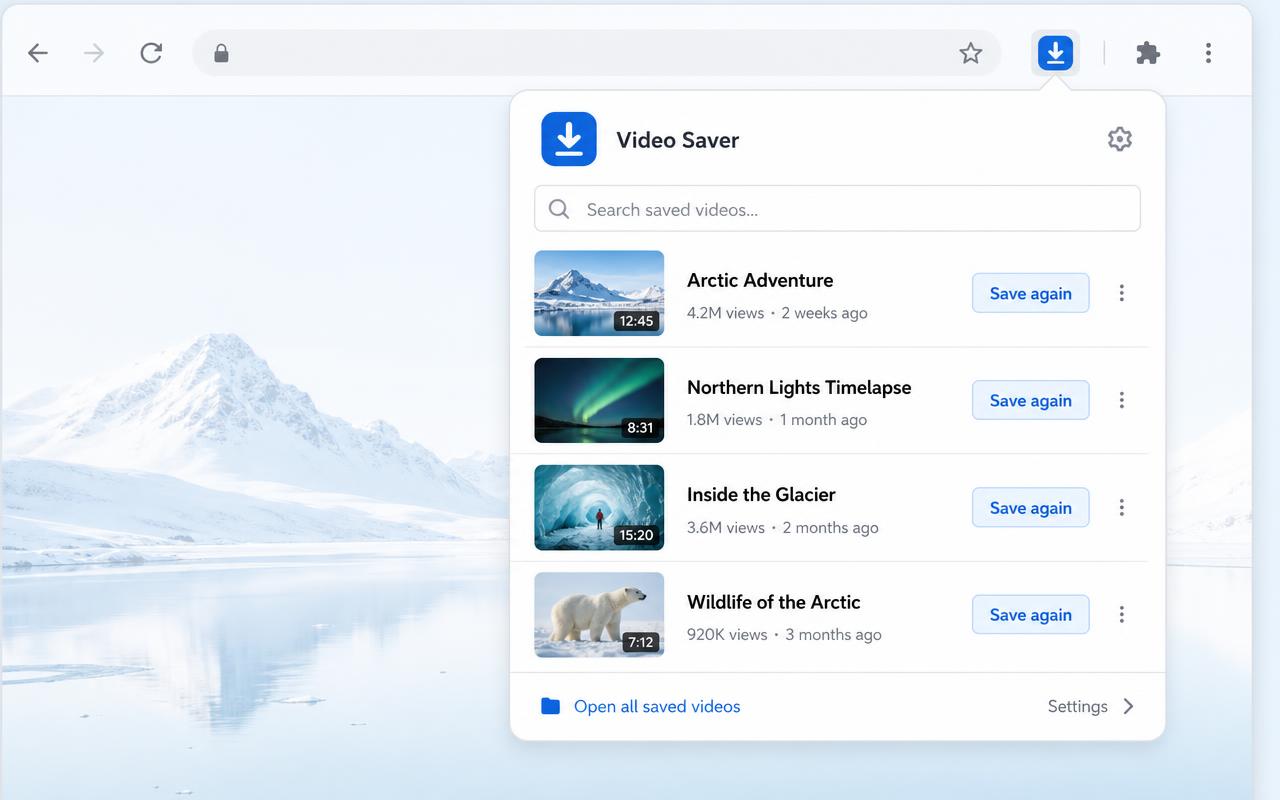
Everything you saved stays in the popup, searchable, with a Save again button. It lives on your device only.
All the site tools, one click away
The popup links straight to the transcript generator, MP3 converter, compressor, converter, watermark remover and bulk downloader.

16 platforms supported
TikTok, Instagram, YouTube, Facebook, X, Pinterest, Reddit, Bilibili and the rest, watermark free where the source allows it.

Free, no account, nothing stored
No sign up, no daily counter, no files kept on our side. Preferences and history stay in your browser.
Check your install
Once Chrome has loaded the folder, come back here and run the check. It looks for the extension on this page only, nothing is sent anywhere.
- 1Open any TikTok, Instagram or YouTube post and look for the Save button near the post controls.
- 2Click the SaveClipX icon in the toolbar, the popup should show the link of the tab you are on.
- 3Right click any video and pick Save with SaveClipX. A SaveClipX tab opens with the link filled in.
Ce qu'elle fait
Sur tout site pris en charge, un bouton Enregistrer se place à côté des commandes de la publication. Un clic ouvre la page SaveClipX correspondante, avec votre lien prêt, qu'il s'agisse de la page TikTok sans filigrane ou de la page YouTube en MP4.
Il y a aussi un bouton dans la barre d'outils pour les pages où le bouton intégré ne peut pas s'attacher, un menu clic droit sur n'importe quel lien ou vidéo avec les mêmes choix de format, le raccourci Alt+S pour ce qui est affiché à l'écran, et une fenêtre avec des raccourcis vers le générateur de transcription, le compresseur, le convertisseur, MP3 et l'outil de suppression de filigrane.
Elle fonctionne sur TikTok, Instagram, Facebook, YouTube, X, Threads, Douyin, Snapchat, LinkedIn, Vimeo, Dailymotion, Rumble, Tumblr, Pinterest, Bilibili et Reddit.
N'importe quelle vidéo sur n'importe quel site
En dehors des 16 plateformes sociales, l'extension surveille les véritables lecteurs vidéo. Survolez une vidéo sur un site d'actualités, une page de cours, un blog ou un lecteur intégré, et une pastille Enregistrer apparaît dans son coin.
Elle lit d'abord le fichier du lecteur lui-même, et quand le site le cache derrière un blob, elle se rabat sur le manifeste du flux que la page a demandé, si bien que les lecteurs qui bloquent normalement le clic droit fournissent quand même un lien utilisable.
Choisissez la qualité avant d'enregistrer
Chaque pastille Enregistrer porte désormais une petite flèche. Ouvrez-la et choisissez la meilleure qualité, 4K, 1080p, 720p, 480p, l'audio seul en MP3, ou les sous-titres en fichier SRT. Le choix est mémorisé, donc le clic suivant va directement au même format.
Choisir une résolution ouvre le téléchargeur avec ce fichier déjà sélectionné, et choisir les sous-titres ouvre plutôt le générateur de transcription, où vous pouvez enregistrer le texte en TXT, SRT ou VTT.
Mettez une page entière en file d'attente et enregistrez tout d'un coup
Ajouter à la file, sur n'importe quelle pastille, collecte des vidéos pendant que vous continuez à faire défiler. Analyser cette page, depuis la fenêtre de l'extension, parcourt tout le fil d'un coup et ajoute tout ce qu'elle trouve à la même liste.
Une fois terminé, Enregistrer toute la file ouvre le téléchargeur groupé avec tous les liens déjà remplis. La file vit dans votre navigateur, vous pouvez retirer des éléments un par un ou tout vider.
Historique consultable
Chaque enregistrement est conservé dans la fenêtre avec son titre, sa plateforme et son heure, jusqu'aux cent derniers. Tapez dans la recherche pour en trouver un, puis cliquez à nouveau sur Enregistrer pour le rouvrir sur le bon outil.
La liste vit uniquement dans votre navigateur. Elle n'est jamais envoyée ailleurs, et un clic sur Effacer la supprime.
Ce qu'elle ne fait pas
Elle ne lit ni votre compte, ni vos messages, ni votre historique de navigation, et ne nous envoie rien. La seule chose qu'elle fait, c'est ouvrir un onglet SaveClipX avec l'adresse de la page où vous étiez.
Il n'y a aucune publicité dans l'extension, aucun pixel de suivi, aucune redirection d'affiliation et aucun coupon injecté. Le téléchargement, la conversion et la transcription se déroulent tous sur le site web, où ils restent gratuits.
Works on
Questions fréquentes
L'extension est-elle gratuite ?
Oui. Pas de compte, pas d'essai limité, pas de forfait payant dans l'extension.
Télécharge-t-elle la vidéo elle-même ?
Non. Elle transmet le lien à SaveClipX et le téléchargement se fait là-bas, exactement comme si vous aviez collé le lien vous-même.
Quels navigateurs fonctionnent ?
N'importe quel navigateur basé sur Chromium : Chrome, Edge, Brave, Arc et Opera. Firefox a besoin d'une version séparée, qui n'est pas encore disponible.
Pourquoi n'est-elle pas sur le Chrome Web Store ?
Pour l'instant, elle s'installe comme une extension non empaquetée. La charger manuellement prend environ trente secondes et les étapes sont ci-dessus.
Le bouton Enregistrer apparaît-il sur toutes les publications ?
Sur la plupart d'entre elles. Les réseaux sociaux changent souvent leur mise en page, donc quand le bouton ne peut pas s'attacher, un bouton flottant prend le relais, et le bouton de la barre d'outils fonctionne toujours.
Comment l'extension se met-elle à jour ?
Une extension non empaquetée ne se met pas à jour automatiquement, donc quand nous publions un changement, vous téléchargez à nouveau le zip depuis cette page, l'extrayez par-dessus l'ancien dossier, ouvrez chrome://extensions et cliquez sur la flèche de rechargement sur la carte de SaveClipX. Une fois sur le Chrome Web Store, les mises à jour arriveront toutes seules. La version que vous utilisez s'affiche dans la vérification d'installation ci-dessus.
Puis-je continuer à utiliser le site sans elle ?
Oui, rien ne change. L'extension vous fait seulement gagner l'étape du copier coller.